
كيفية تنزيل مقاطع VOD من Twitch قبل انتهاء صلاحيتها (2026)
إن كنت تحاول حفظ بث استمتعت به — مباراة ماراثونية، حفل مباشر، البث الأخير لمبثّ قبل اعتزاله — فالساعة تدق. إليك كل ما يصلح، وكيف تنجزه قبل أن تُغلَق الفرصة.
كم تدوم مقاطع VOD على Twitch فعلاً؟
يعتمد توقيت انتهاء الصلاحية على نوع حساب المبثّ:
| نوع الحساب | مدة الاحتفاظ بـ VOD |
|---|---|
| المبثّون العاديون | 14 يوماً |
| شركاء Twitch | 60 يوماً |
| منتسبو Twitch | 60 يوماً |
| مشتركو Prime Gaming | 60 يوماً |
المقاطع القصيرة (Clips) مختلفة — لا تنتهي صلاحيتها تلقائياً. غير أنها مقيّدة بـ 60 ثانية كأبرز اللحظات، وليست بثوثاً كاملة.
ثمة أمر آخر: يمكن للمبثّ تعطيل VOD بالكامل، ما يعني أن البثوث لا تُحفظ على قناته أصلاً. إذا ذهبت إلى تبويب "مقاطع الفيديو" لمبثّ يبثّ بانتظام ووجدته فارغاً، فهذا هو السبب.
لماذا لا يمكن النقر بزر الأيمن والحفظ مباشرة؟
يبثّ Twitch الفيديو عبر بروتوكول HLS (البثّ الحي عبر HTTP) — وهو بروتوكول يقسّم الفيديو إلى شرائح مشفّرة صغيرة تُسلَّم بالتسلسل. ما تراه يُشغَّل في متصفحك ليس ملف فيديو واحداً على خادم ما، بل عشرات المقاطع الصغيرة التي يجمعها المتصفح في الوقت الفعلي.
النقر بزر الأيمن على عنصر الفيديو لا يُجدي نفعاً. "حفظ باسم" سيعطيك صفحة HTML لا فيديو. الفيديو ذاته لا يوجد كملف واحد قابل للوصول من منظور متصفح عادي.
هذا يختلف عن منصات محمية بـ DRM كـ Netflix — لا يستخدم Twitch تشفير Widevine على معظم محتواه. التحدي يكمن في تنسيق التسليم HLS، لا في الحماية التشفيرية. هذا التمييز مهم لأنه يعني أن أدوات أكثر تستطيع التعامل مع Twitch مقارنةً بـ Netflix، لكنك ما زلت لا تستطيع النقر بزر الأيمن والتنزيل.
الطرق الفعّالة لتنزيل مقاطع VOD من Twitch
yt-dlp (مجاني، سطر الأوامر)
يدعم yt-dlp مقاطع VOD على Twitch بشكل ممتاز. الأمر الأساسي:
yt-dlp https://www.twitch.tv/videos/1234567890
استبدل الرابط برابط VOD الفعلي (يوجد في تبويب مقاطع الفيديو للمبثّ). سيُنزّل yt-dlp الـ VOD الكامل بأفضل جودة متاحة افتراضياً.
لجودة محددة:
yt-dlp -f "best[height<=1080]" https://www.twitch.tv/videos/1234567890
يعمل yt-dlp بموثوقية على Twitch. القيد هو تعقيد الإعداد — تحتاج إلى تثبيته عبر سطر الأوامر، وإبقائه محدَّثاً، والتعامل مع الطرفية. لمستخدمي التقنية ممتاز. لغيرهم، منحنى التعلم حقيقي.
VidBrowser (مجاني، نقرة واحدة)
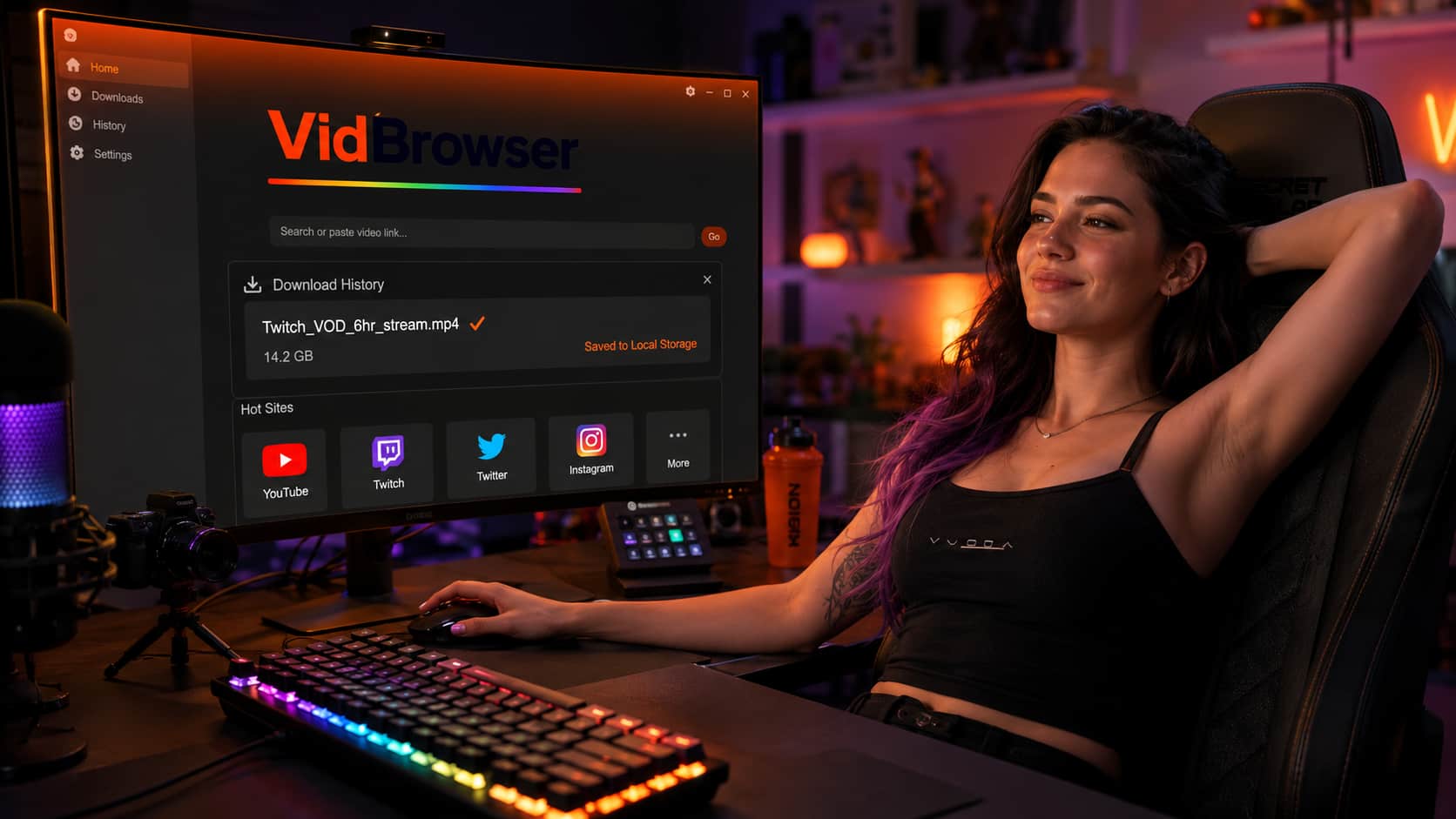
يتعامل VidBrowser مع مقاطع VOD على Twitch دون أي سطر أوامر. افتح الـ VOD في VidBrowser، دعه يبدأ التشغيل، وتظهر الشارة البرتقالية "تم اكتشاف فيديو · الحفظ بنقرة واحدة". انقر عليها، اختر مجلد الحفظ، انتهى.
يحجب VidBrowser أيضاً إعلانات Twitch افتراضياً — لا إعلانات قبل الفيديو، لا استراحات إعلانية في منتصف البثّ، لا شيء. إن كنت تتابع Twitch بانتظام، فهذا وحده يُحسّن التجربة بشكل ملحوظ. يمتلك Twitch واحداً من أشد أساليب إدراج الإعلانات عدوانيةً في البثّ المباشر، بما في ذلك إعلانات mid-roll لا يمكن تخطيها تقطع البثّ في لحظات عشوائية. يُلغي VidBrowser كل ذلك.
التصدير المدمج في Twitch (للبثوث الشخصية فقط)
إن كنت مبثّاً تريد حفظ محتواك الخاص، يوجد في Twitch خيار "تصدير" مدمج ضمن Creator Dashboard في Video Producer. يمكنك التصدير مباشرةً إلى YouTube أو تنزيل الملف. هذا يعمل فقط لبثوثك أنت، لا لمحتوى المبثّين الآخرين.
خطوة بخطوة: تنزيل VOD من Twitch عبر VidBrowser
الخطوة 1: ابحث عن الـ VOD
اذهب إلى قناة المبثّ على Twitch. انقر على "مقاطع الفيديو" في تصفح القناة. ابحث عن البثّ الذي تريده — لاحظ التاريخ وتأكد من أنه لا يزال ضمن نافذة الاحتفاظ.
الخطوة 2: افتح الـ VOD في VidBrowser
إن لم يكن VidBrowser مثبَّتاً، نزّله مجاناً من vidbrowser.net. افتح VidBrowser، انتقل إلى رابط الـ VOD، ودعه يبدأ التشغيل.
الخطوة 3: انقر على شارة التنزيل
فور بدء الفيديو، يكتشفه VidBrowser ويُظهر شارة التنزيل البرتقالية. انقر عليها. تفتح أداة اختيار الملف — اختر أين تحفظ.
الخطوة 4: انتظر اكتمال التنزيل
قد تمتد مقاطع VOD على Twitch لساعات. وقت التنزيل يعتمد على سرعة اتصالك وطول الـ VOD. يُظهر VidBrowser التقدم في لوحة التنزيل.
الخطوة 5: شاهد محلياً
يُشغَّل الملف المحفوظ في VLC أو Windows Media Player أو أي تطبيق وسائط عادي. لا حاجة لحساب Twitch، ولا تنتهي صلاحيته، ولا إعلانات.
ماذا عن مقاطع Clips على Twitch؟
المقاطع القصيرة (Clips) — الهايلايتس التي تصل إلى 60 ثانية — لا تنتهي صلاحيتها مثل الـ VOD. لكن إن أردت حفظ مقطع محلياً، العملية ذاتها: افتحه في VidBrowser وانقر شارة التنزيل.
الفارق عن الـ VOD: المقاطع القصيرة بما يكفي لمعالجتها أيضاً بـ yt-dlp وبعض الأدوات الإلكترونية بموثوقية. لكن طريقة VidBrowser بنقرة واحدة أسرع من أي منها.
الأسئلة الشائعة
هل يمكن تنزيل VOD على Twitch انتهت صلاحيته بالفعل؟
لا. ما إن يحذف Twitch الـ VOD من خوادمه، يختفي إلى الأبد. لا أرشيف، لا ذاكرة تخزين مؤقت، لا خيار استرداد. الاستثناء الوحيد هو إذا صدّره المبثّ إلى YouTube قبل انتهاء صلاحيته — تحقق من قناته على YouTube.
هل تنزيل VOD على Twitch لشخص آخر قانوني؟
تحظر شروط خدمة Twitch تنزيل المحتوى دون إذن. بالنسبة للأرشفة الشخصية للبثوث التي شاهدتها واستمتعت بها، خطر التطبيق الفعلي في الحد الأدنى. إعادة توزيع أو تحقيق ربح من محتوى Twitch المنزَّل موضوع آخر. هذه ليست استشارة قانونية.
هل يعمل VidBrowser مع كلٍّ من مقاطع Clips والـ VOD على Twitch؟
نعم — كلاهما يعمل بالطريقة ذاتها في VidBrowser. افتح المقطع أو الـ VOD، دعه يعمل، وانقر الشارة.
هل يمكن تنزيل بثّ Twitch المباشر أثناء حدوثه؟
البثوث المباشرة أصعب في التنزيل من الـ VOD لأن البثّ لا يزال يُجمَّع في الوقت الفعلي. بعض الأدوات تتعامل مع هذا؛ VidBrowser مُحسَّن للمحتوى عند الطلب. للبثوث المباشرة، الأسلوب الأأمن هو انتظار انتهاء البثّ وظهور الـ VOD في تبويب مقاطع الفيديو، ثم تنزيله.
كم يأخذ VOD على Twitch من مساحة التخزين؟
يتفاوت حسب مدة البثّ وجودته. يحتل البثّ بدقة 1080p نحو 2-4 جيجابايت في الساعة. بثّ من 6 ساعات بجودة عالية قد يصل إلى 15-20 جيجابايت. خطّط للتخزين قبل بدء تنزيل طويل.
هل سيعلم المبثّ بأنني نزّلت الـ VOD الخاص به؟
لا. تنزيل الـ VOD يُنشئ النوع ذاته من طلبات الخادم كالمشاهدة. لا إشعار، ولا تسجيل على حسابك.
مزيد من المقالات

لا تجد زر التنزيل على OnlyFans؟ لم تخطئ النظر: منصات تشير إلى التنزيل بثلاث طرق
اقرأ المزيد →
يقسّم CleverGet أداة التنزيل الواحدة إلى عشرات الوحدات المتخصصة. اختر البديل بمطابقة الطبقة التي تريد استبدالها فعلاً.
اقرأ المزيد →